
28-09-2026 08:38
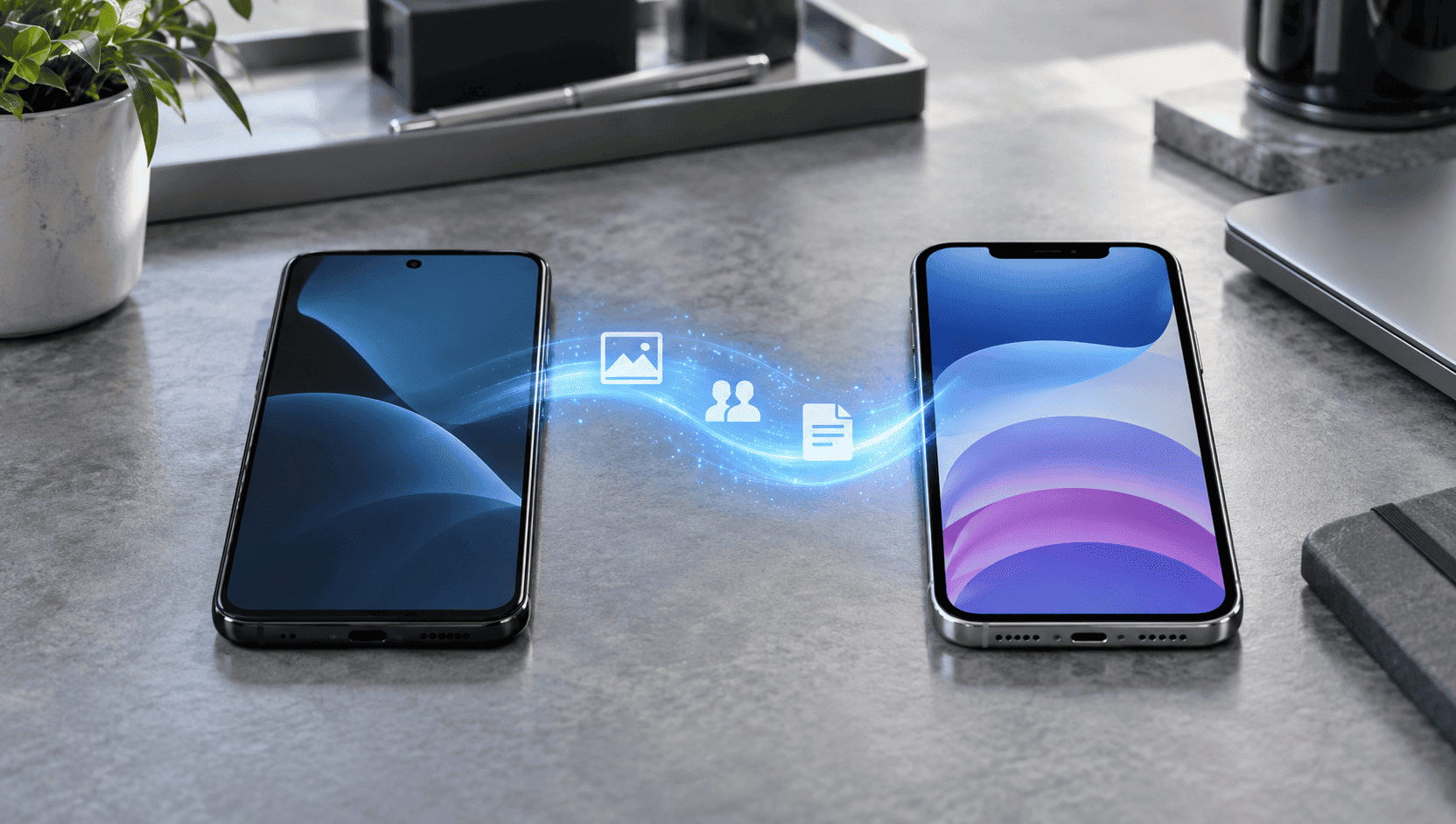
Zmiana smartfona nie musi oznaczać ręcznego przepisywania numerów. Przed rozpoczęciem przenoszenia kontaktów z Androida na iPhone’a trzeba jednak ustalić, czy są one zapisane na koncie Google, w pamięci urządzenia, na karcie SIM lub koncie firmowym. Wybór metody zależy też od tego, czy iPhone jest nowy, czy znajdują się już na nim ważne dane.
Brak części numerów po migracji zwykle wynika z rozproszenia wpisów między różnymi źródłami. W aplikacji Kontakty na Androidzie wyświetl dane z konta Google, pamięci telefonu, karty SIM oraz innych kont. Jeżeli urządzenie na to pozwala, wyeksportuj książkę do pliku VCF i zachowaj go jako kopię awaryjną wpisów, których nie obejmuje synchronizacja. Przed transferem naładuj oba urządzenia, włącz Wi-Fi i sprawdź wolną pamięć nowego telefonu. Nie kasuj Androida ani nie wylogowuj konta Google, dopóki nie zweryfikujesz wyniku migracji.
W przypadku nowego lub wymazanego iPhone’a najwygodniejsza jest oficjalna aplikacja Apple „Przenieś do iOS”. Oprócz kontaktów może przesłać między innymi wiadomości, zdjęcia i kalendarze. Telefony połóż blisko siebie, podłącz do zasilania i pozostaw z włączonym Wi-Fi. Zgodne modele można też połączyć przewodem. Na ekranie konfiguracji iPhone’a wybierz przeniesienie danych z Androida. Uruchom „Przenieś do iOS”, zaakceptuj potrzebne uprawnienia i wpisz kod pokazany na iPhonie. Zaznacz kontakty oraz pozostałe dane. Nie przełączaj aplikacji ani nie odbieraj połączeń na Androidzie. Poczekaj, aż pasek postępu na iPhonie dojdzie do końca. Metoda działa na etapie pierwszej konfiguracji. Jeżeli iPhone został już uruchomiony, wymaga wymazania telefonu i rozpoczęcia od początku. Nie rób tego bez kopii zapasowej. Gdy urządzenie zawiera ważne dane, wybierz konto Google albo plik VCF.
Jeśli zastanawiasz się, jak przenieść kontakty z Androida do systemu iOS bez resetowania telefonu, wykorzystaj konto Google. Sprawdź na Androidzie, czy synchronizacja jest zakończona, a w Kontaktach Google w przeglądarce widnieje kompletna lista. Wpisy zapisane wyłącznie w telefonie trzeba najpierw przenieść na konto lub wyeksportować. Dodaj to samo konto Google na iPhonie i włącz synchronizację kontaktów. Wpisy pojawią się w aplikacji Kontakty, a późniejsze zmiany mogą synchronizować się automatycznie. Rozwiązanie jest wygodne dla osób, które nadal korzystają z usług Google lub kilku telefonów. Po imporcie sprawdź konto domyślne dla nowych kontaktów: Google lub iCloud. Sama zmiana ustawienia nie przenosi wcześniejszych wpisów, dlatego nie usuwaj konta Google bez upewnienia się, gdzie znajduje się docelowa książka adresowa. Warto również pamiętać, że wyłączenie wyświetlania kontaktów z danego konta nie zawsze oznacza ich usunięcie. Wpisy mogą nadal znajdować się w chmurze, choć aplikacja Kontakty chwilowo ich nie pokazuje. Zanim ponowimy przenoszenie, sprawdźmy więc aktywne listy oraz ustawienia kont. Pozwoli to uniknąć ponownego dodania tych samych osób i późniejszego porządkowania wielu duplikatów.
Plik vCard z rozszerzeniem .vcf jest uniwersalnym formatem książki adresowej. Wyeksportuj do niego wszystkie kontakty lub wybraną grupę, a potem prześlij plik na iPhone’a własnym e-mailem albo przez zaufany dysk. Po otwarciu iOS zaproponuje dodanie wpisów. To dobra odpowiedź na pytanie, jak przerzucić kontakty z Androida na iPhone’a bez stałej synchronizacji z Google. Ponowne otwarcie pliku może stworzyć duplikaty. VCF zawiera dane osobowe, dlatego po imporcie usuń zbędne kopie ze skrzynki i udostępnionych folderów.
Import z karty SIM zadziała wyłącznie wtedy, gdy numery faktycznie zostały na niej zapisane. Po przełożeniu fizycznej karty do iPhone’a użyj funkcji importowania kontaktów SIM dostępnej w ustawieniach Kontaktów. Po zakończeniu sprawdź rezultat i wybierz konto, na którym mają być zapisywane nowe wpisy. Karta SIM mieści ograniczoną liczbę kontaktów i może pomijać dodatkowe numery, długie nazwy, zdjęcia, notatki oraz e-maile. Nie obejmuje wpisów z pamięci telefonu lub chmury, a eSIM nie jest magazynem kontaktów. To jedynie metoda pomocnicza.
Najpierw porównaj przybliżoną liczbę wpisów na obu telefonach. Następnie wyszukaj kilka osób z różnych części alfabetu, w tym nazwiska z polskimi znakami, i otwórz bardziej rozbudowane wizytówki. Sprawdź dodatkowe numery, adresy e-mail oraz notatki. Wykonaj też próbne połączenie, aby wychwycić nieprawidłowy format numeru albo brak kodu kraju. Zwróć uwagę także na kontakty utworzone niedługo przed zmianą telefonu. Jeżeli synchronizacja na Androidzie była wyłączona lub ostatnio nie mogła się zakończyć, właśnie najnowszych wpisów może brakować na koncie Google. W takim przypadku uruchom synchronizację ręcznie albo zapisz brakujące kontakty w pliku VCF. Stare urządzenie pozostaw w niezmienionym stanie do chwili zakończenia kontroli. Przed usunięciem powtórzeń ustal ich źródło. iPhone może wyświetlać tę samą osobę z Google, iCloud i konta służbowego. Skasowanie wpisu może wpłynąć na inne synchronizowane urządzenia, dlatego najpierw wykonaj kopię zapasową.
Gdy brakuje tylko części kontaktów, ponownie sprawdź pamięć telefonu, kartę SIM, konto firmowe i wszystkie konta Google na Androidzie. Brakującą grupę można zsynchronizować oddzielnie albo wyeksportować do pliku VCF. Jeśli wpisy z Google nie pojawiają się na iPhonie, upewnij się, że synchronizacja kontaktów dla tego konta jest aktywna, a urządzenie ma dostęp do internetu. Jeżeli „Przenieś do iOS” zatrzymuje się, podłącz telefony do zasilania, uruchom je ponownie i ponów próbę. Aplikacja na Androidzie powinna cały czas pozostawać na ekranie. Pomóc może czasowe wyłączenie funkcji automatycznie przełączających Wi-Fi na transmisję komórkową. Sprawdź też wolne miejsce na iPhonie, zwłaszcza gdy razem z kontaktami przesyłasz zdjęcia i filmy.
Gdy nazwy kontaktów są widoczne, ale brakuje części informacji, problem może wynikać z ograniczeń wybranej metody. Dotyczy to przede wszystkim importu z karty SIM, która nie przechowuje pełnych wizytówek. Najbezpieczniej powtórzyć przeniesienie brakujących danych za pomocą konta Google lub pliku VCF, zamiast ręcznie uzupełniać każdy wpis. Nie instaluj przypadkowej aplikacji obiecującej szybki transfer. Przed udostępnieniem książki adresowej sprawdź producenta programu, wymagane uprawnienia i zasady przetwarzania danych. Oficjalne narzędzie, zaufane konto lub plik VCF zwykle wystarczą.
Migrację może uniemożliwić niesprawny ekran, uszkodzone gniazdo ładowania, niestabilne Wi-Fi albo samoczynne restarty. W Telefonarium diagnozujemy sprzęt i wyjaśniamy, jakie działanie ma sens. Informacje o naprawie modeli iPhone znajdziesz na naszej stronie. Przed zabezpieczeniem danych nie przywracaj ustawień fabrycznych.
„Przenieś do iOS” najlepiej sprawdza się podczas pierwszego uruchomienia iPhone’a, konto Google pozwala zachować bieżącą synchronizację, a plik VCF daje kontrolę nad jednorazowym importem. Karta SIM może uzupełnić migrację, ale ze względu na ograniczony zakres danych nie powinna być jedyną kopią. Niezależnie od metody zachowaj stary telefon bez zmian do czasu sprawdzenia numerów, pełnych wizytówek oraz ustawień konta domyślnego.
Nie w każdym przypadku. Wymazanie zawartości jest potrzebne, gdy skonfigurowany wcześniej iPhone ma ponownie wyświetlić etap umożliwiający użycie aplikacji „Przenieś do iOS”. Kontakty można jednak dodać bez resetowania telefonu przez synchronizację z kontem Google albo import pliku VCF. Przed jakimkolwiek wymazaniem urządzenia należy wykonać aktualną kopię zapasową.
Najczęściej brakujące wpisy były zapisane w innym źródle: w pamięci telefonu, na karcie SIM, koncie firmowym lub drugim koncie Google. Na Androidzie wyświetl wszystkie listy i porównaj je z zawartością konta wykorzystanego do migracji. Kontakty zapisane lokalnie można następnie wyeksportować do VCF lub przenieść na synchronizowane konto.
Lepiej zaczekać, aż dokładnie sprawdzisz książkę adresową na iPhonie. Porównaj liczbę kontaktów, otwórz kilka rozbudowanych wizytówek i sprawdź dodatkowe numery oraz adresy e-mail. Dopiero po potwierdzeniu poprawności transferu i wykonaniu kopii zapasowej można bezpiecznie przygotować stare urządzenie do sprzedaży lub przekazania innej osobie.
Czas to pieniądz! Nie czekaj i zadaj pytanie naszemu specjaliście.
Jeśli bardzo Ci się spieszy - zadzwoń do nas:
518 754 794